
TP n°1 : Programmation d’un API Crouzet avec M3soft
Objectifs:
- Rechercher et analyser les caractéristiques techniques des entrées/sorties d’un automate Crouzet (sources admissibles, types de signaux, limites tension/courant).
- Choisir les couleurs des boutons d’un pupitre selon les normes en vigueur (NF X08-003, IEC 60204-1).
- Définir les types de contacts (NO/NF) pour les boutons et sélecteurs.
- Respecter les normes de câblage (couleurs des câbles, borniers).
- Câbler un pupitre sur un automate via XRelais (simulation).
- Créer et programmer un fichier LADDER avec M3Soft (guidage par vidéos).
- Effectuer un pseudo-câblage et valider le fonctionnement par des tests.
Partie 1 – Recherche documentaire
- Vous devez comprendre les caractéristiques techniques de l’automate Crouzet Millenium 3 (entrées/sorties, alimentation, protection).
- Pour cela, vous devrez rechercher au travers des documentations fournis les éléments nécessaires pour répondre aux questions suivantes :
- Quels types d’entrées l’automate Crouzet CD12 24VDC accepte-t-il ?
- Quels types de signaux sont admissibles pour les entrées ?
- Comment l’automate est-il alimenté (continu ou alternatif) ?
- À quoi sert le fusible en amont de l’automate ?
- Quelles sont les limites en tension et courant pour les entrées ?
- Quelles sont les limites en tension et courant pour les sorties ?
- Comment réalisons nous le câblage d’un entrée et d’une sortie ?
- Documents :


Partie 2 – Schématisation d’un pupitre
1- Cahier des charges : les boutons sur l’interface homme machine :
Départ cycle
Fin de cycle
- Sélecteur Auto/manu
Arrêt d’urgence
2 – Recherche et justification technique
A l’aide des fiches synthèses sur les câbles et pupitre, déterminer :
Le type de contact électrique (normalement ouvert ou fermé) pour chacun des boutons et capteurs.
- La couleur des fils à utiliser sur le schéma de câblage
- La couleur des boutons
- LED intégrée
Rédiger un tableau de nomenclature synthétique
- Nom complet du capteur
- Type de contact associé
- Couleur associé au pupitre
- Couleur des fils
3 – Préparation à la schématisation
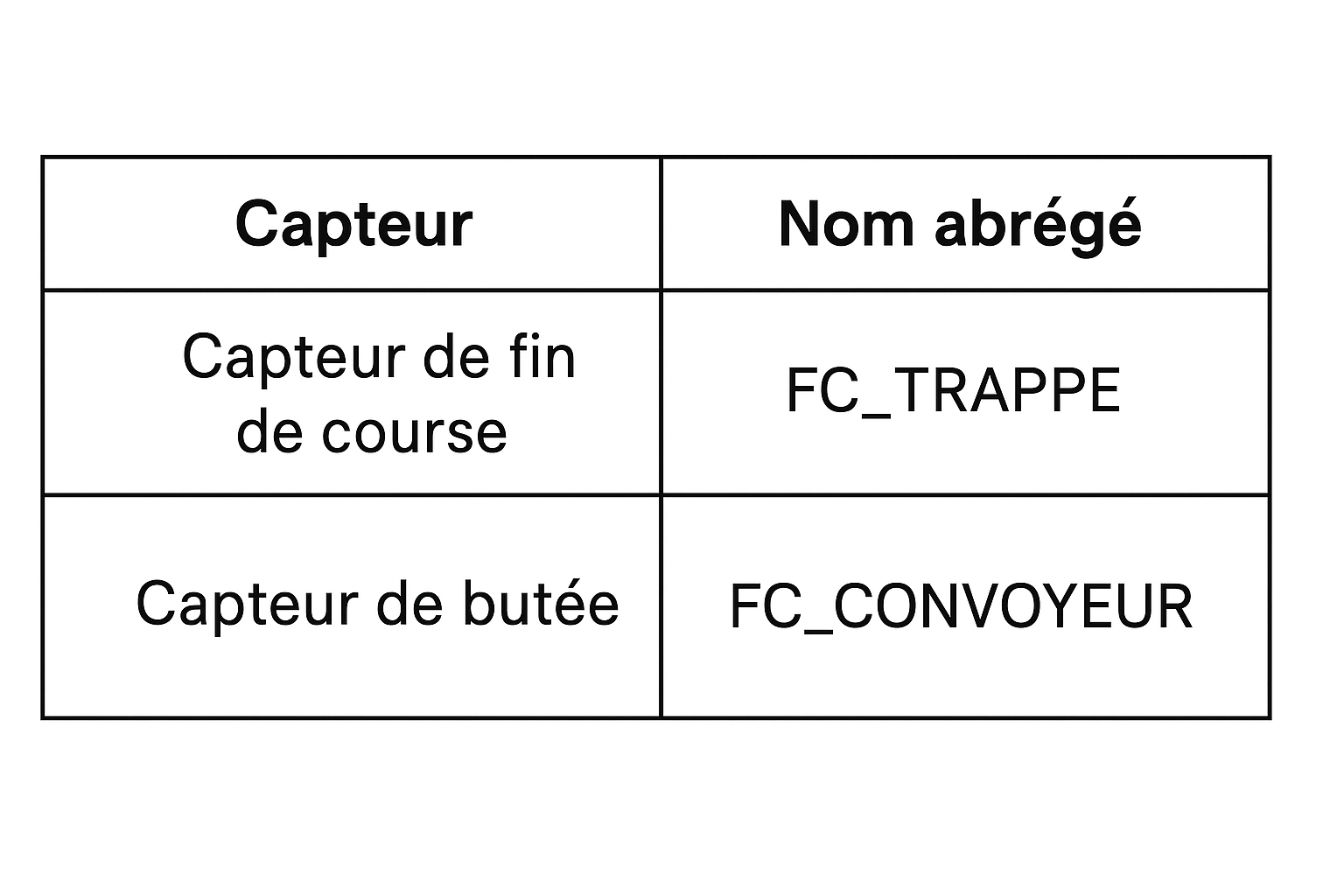
- Afin de faciliter la lecture du plan électrique, vous associerez un nom abrégé à tous les capteurs de la machine.
Ajouter à votre premier tableau de nomenclature synthétique tous les noms abrégés des boutons et capteurs.
Les noms doivent être courts mais représentatifs (ex : BP_DEPART, BP_FIN, BP_ACK, AU_IHM, AU1, AU2, FC_TRAPPE, FC_CONVOYEUR…).
- Ajouter les numéros des entrées automates pour chacun des boutons
4 – Schéma et câblage sur WinRelais
A l’aide de la fiche synthèse et des documents techniques précédents, réaliser le schéma de l’ensemble du système dans WinRelais.
Câbler tous les boutons sur un automate en utilisant les appellations de votre tableau
- Numéroter l’ensemble de vos câbles et respecter les couleurs données.
Choisir entre les entrées données dans le tableau fait préalablement
- Vous devrez faire un feuillet pour le pupitre, un second l’automate principale.

Vidéos utiles :
Création d’un fichier
Choix de l’automate
Création et modification de fil
Ajout de boutons poussoirs
Création d’un nouveau folio
Renvoie de folio
Partie 4 : Programmation LADDER avec M3Soft
1 – Cahier des charges
- Nous souhaitons un programme permettant de gérer les modes de marche d’une machine. Nous avons 3 modes de fonctionnement :
- Mode Auto
- Mode Manu
- Arrêt d’urgence
- Pour ces trois modes, nous avons les voyants associés :
- Mode Auto -> Voyant Vert
- Mode Manu -> Voyant Orange
- Arrêt d’urgence -> Voyant Rouge
- Chaque mode est indépendant et il est impossible d’avoir de mode en simultané
2 – Création et configuration du Fichier M3Soft
- Lancer M3Soft et créer un nouveau projet.
- Sélectionner le modèle d’automate.
- Récupérer la référence sur l’automate
- Configurer les E/S :
- Entrées :
- Placer les entrées automates dans l’ordre de votre tableau de nomenclature
- Sorties :
- S0 : Voyant Vert (Marche).
- S1 : Voyant Rouge (Arrêt).
- S2 : Voyant Orange (Manu)
- Mémoire :
- M1 : Mode Auto
- M2 : Mode Manu
- Entrées :
3 – Création du programme
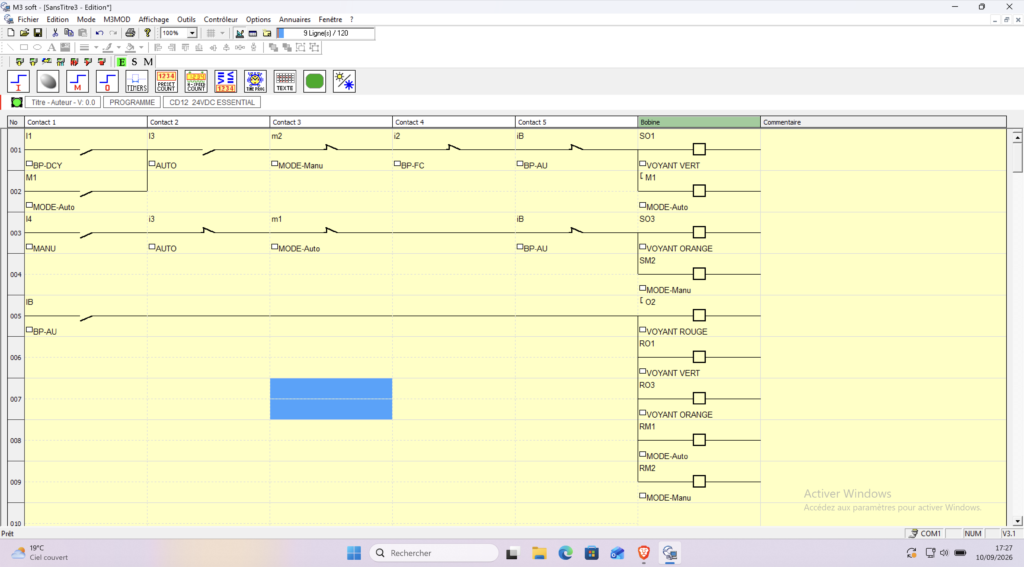
- Recopier le programme ci contre
- Simuler son fonctionnement et vérifier que celui répond au cahier de charges.
- Analyser le programme à l’aide de la documentation :
- Pour modifier le type de contact faite un clique droit sur le contact en question puis choisissez celui que vous voulez
- Ci-contre, le résultat de la simulation attendue
4 – Pseudo-Câblage et Tests de Mise en Service
1 – Le câblage
- En respectant votre schéma de câblage, réaliser le câblage de l’ensemble du système hors tension.
- Vérifier l’aspect visuel de votre câblage :
- Fil volant
- Fil endommagé
- Fil de mauvaise couleur
- Entrées/Sorties non relié
- Aucune présence de court circuit
2 – La mise en service
- Vérifier et valider le fonctionnement du système en effectuant les tests présent dans le tableau ci-dessous :
- Mesurer la tension des sorties de l’automate lorsque les sorties sont pilotés pour vérifier la valeur affichée.
- Mesurer la tension des entrées de l’automate lorsque les entrées sont à 1.
Partie 5 – Restitution
- Conservez l’ensemble de vos traces de recherche et de travail afin de pouvoir les présenter sous forme de diaporama.
- En binôme, vous retracerez le parcours du TP en présentant les étapes et leur contenu de manière synthétique.
- Le programme, le schéma électrique et les éléments de recherche sont attendus et doivent être expliqué.
- La structure d’une présentation orale doit être respectée.
- Ecran titre
- Introduction
- Sommaire
- Développement
- Numéro de page
- Titre de diapositive
- Eléments visuels
- Mots clés ou phrases courtes
- Conclusion
- Diapositive de fin