📄 Fiche élève à télécharger
Téléchargez la fiche élève pour suivre l'activité pas à pas :
Télécharger la fiche élève🎯 Objectifs de l'activité
- Analyser un schéma à contacts et déterminer son équation logique
- Créer le programme en langage LADDER dans M3SOFT
- Traduire le circuit en langage FBD (Function Block Diagram)
- Vérifier le fonctionnement avec des tables de vérité
- Simplifier l'équation avec un tableau de Karnaugh
- Comparer les versions initiale et simplifiée
📐 Schéma à contacts à analyser
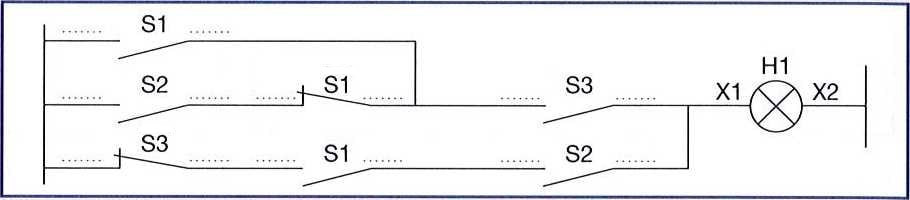
Schéma à contacts du circuit logique
🔌 Affectation des Entrées/Sorties
- I1 = S1 (entrée logique)
- I2 = S2 (entrée logique)
- I3 = S3 (entrée logique)
- O1 = H1 (sortie logique - lampe)
🎥 Tutoriel 1 : Démarrer avec M3SOFT
Découvrez comment démarrer avec le logiciel M3SOFT pour programmer l'automate CD12 :
🔧 Comment créer un schéma LADDER dans M3SOFT
💡 Passage du schéma à contacts au LADDER
Suivez ces étapes pour convertir le schéma à contacts en programme LADDER :

Interface M3SOFT pour la création d'un programme LADDER
📝 Rappels LADDER :
- Contact NO (Normalement Ouvert) : —| |— représente une variable directe
- Contact NC (Normalement Fermé) : —|/|— représente une variable niée (¬)
- Contacts en série : opération ET (·)
- Contacts en parallèle : opération OU (+)
- Bobine : ( ) représente la sortie
🎥 Tutoriel 2 : Créer un programme en FBD
Apprenez à créer un programme en FBD (Function Block Diagram) dans M3SOFT :
🔧 Blocs FBD à utiliser
📦 Blocs logiques disponibles :
- AND : Bloc ET logique (·)
- OR : Bloc OU logique (+)
- NOT : Bloc NON logique (¬)
Conseil : Organisez vos blocs de gauche à droite pour une meilleure lisibilité !
📋 Méthode de travail
- Analyser le schéma à contacts et écrire l'équation logique
- Programmer en LADDER dans M3SOFT
- Tester et compléter la première table de vérité
- Traduire en FBD
- Vérifier que les deux versions donnent les mêmes résultats
- Simplifier avec le tableau de Karnaugh
- Reprogrammer la version simplifiée et vérifier à nouveau